Featured Post Today
print this page
Latest Post
Tampilkan postingan dengan label TIK X. Tampilkan semua postingan

Aplikasi Untuk Pratik Pelajaran TIK Kelas X

Admin | Senin, Februari 10, 2014 | Be the first to comment!

Untuk para siswa SMAIT Ukhuwah khususnya kelas X, kalian bisa mendownload aplikasi yang akan kita gunakan dalam latihan praktik pada semester II ini.

Baik langsung saja akan Ust cantumkan link yang dapat menuju ke aplikasi yang akan kita pakai dalam praktik nantinya

Silahkan di download.......

1. aplikasi Audacity klik disini
    Audacyti adalah aplikasi yang dapat kita gunakan untuk mengedit audio

2. Lame klik disini

3. Proshow klik disini

4. Patch Proshow klik disini

5. Cara instal aplikasi proshow klik disini


Mengenal Jenis-jenis Program Aplikasi Komputer

Admin | Senin, Januari 06, 2014 | Be the first to comment!


Program aplikasi komputer adalah software atau perangkat lunak komputer yang dibuat untuk melakukan tugas tertentu. Jika sistem operasi komputer (misalnya Windows) berfungsi untuk melakukan operasi dasar, program aplikasi tertentu bisa kita tambahkan (install) untuk melengkapi kemampuan sistem operasi komputer untuk melakukan tugas-tugas yang lebih spesifik.

Dewasa ini ada banyak sekali program aplikasi komputer. Secara garis besar, jenis aplikasi komputer berdasarkan kegunaan dan contohnya adalah sebagai berikut:
  • Aplikasi Perkantoran atau Office: untuk menunjang tugas administratif perkantoran. Di antaranya Microsoft Office dan OpenOffice.
  • Aplikasi Grafis: untuk mendesain dan mengolah gambar atau foto. Di antaranya adalah aplikasi CorelDraw, GIMP, dan Photoshop.
  • Aplikasi Multimedia: untuk memutar file multimedia. Misalnya aplikasi WinAmp, Windows Media Player, dan QuickTime.
  • Aplikasi Internet: untuk mengakses beragam layanan internet. Di antaranya Internet Explorer, Mozilla Firefox, dan Opera yang semuanya berfungsi untuk menjelajah internet atau browsing. Selain itu ada beberapa software khusus,misalnya mIRC dan Yahoo! Messenger untuk chatting, FileZilla untuk transfer file, dan Outlook untuk mengelola email.
  • Aplikasi Game: aneka aplikasi permainan.

Ikon Berbagai Program Aplikasi Komputer
Aplikasi Office sendiri biasanya berupa beberapa aplikasi yang dikemas menjadi satu paket. Aplikasi-aplikasi yang dikemas di dalam paket aplikasi Office dan contoh programnya antara lain :
  • Aplikasi Pengolah Kata, contohnya Microsoft Word.
  • Aplikasi Pengolah Angka, contohnya Microsoft Excel.
  • Aplikasi Pengolah Basis Data, contohnya Microsoft Access.
  • Aplikasi Pengolah Presentasi, contohnya Microsoft Powerpoint.
sumber: http://www.komputeran.com/2012/04/mengenal-jenis-jenis-program-aplikasi.html

Macam - Macam Sistem Operasi Komputer dan Pengertiannya

Admin | Senin, Januari 06, 2014 | Be the first to comment!

Macam - Macam Sistem Operasi Komputer dan Pengertiannya

Sistem operasi atau dalam bahasa Inggris: operating system atau OS adalah perangkat lunak sistem yang bertugas untuk melakukan kontrol dan manajemen perangkat keras serta operasi-operasi dasar sistem, termasuk menjalankan software aplikasi seperti program-program pengolah kata dan browser web.

Secara umum, Sistem Operasi adalah software pada lapisan pertama yang ditaruh pada memori komputer pada saat komputer dinyalakan. Sedangkan software-software lainnya dijalankan setelah Sistem Operasi berjalan, dan Sistem Operasi akan melakukan layanan inti umum untuk software-software itu. Layanan inti umum tersebut seperti akses ke disk, manajemen memori, skeduling task, dan antar-muka user. Sehingga masing-masing software tidak perlu lagi melakukan tugas-tugas inti umum tersebut, karena dapat dilayani dan dilakukan oleh Sistem Operasi. Bagian kode yang melakukan tugas-tugas inti dan umum tersebut dinamakan dengan "kernel" suatu Sistem Operasi.

Sistem Operasi secara umum terdiri dari beberapa bagian :

1.Mekanisme Boot, yaitu meletakan kernel ke dalam memory kernel, kernel dapat dikatakan sebagai inti dari Sistem Operasi.

2.Command Interpreter atau Shell, bertugas untuk membaca input berupa perintah dan menyediakan beberapa fungsi standar dan fungsi dasar yang dapat dipanggil oleh aplikasi/program maupub piranti lunak lain. Contoh dari Shell adalah : Command Prompt pada Windows XP (DOS pada Windows 98), XTerm dan Konsole di Mesin Linux (Unix).

3.Driver untuk berinteraksi dengan hardware sekaligus mengontrol kinerja hardware.

4.Resource Allocator. Sistem Operasi bertugas mengatur dan mengalokasikan sumber daya dari perangkat.

5.Handler. Handler berperan dalam mengendalikan sistem perangkat agar terhindar dari kekeliruan (error) dan penggunaan sumber daya yang tidak perlu.

Sekarang kita akan menilik sejarah dan perkembangan Sistem Operasi.

Menurut Tanebaum, Sistem Operasi mengalami perkembangan yang dapat dibagi ke dalam 4 generasi.

1.Generasi Awal

Perkembangan awal Sistem Operasi masih dilakukan secara manual dalam artian belum muncul adanya Sistem Operasi yang secara otomatis artinya belum mendukung layanan pekerjaan yang dapat dilakukan dalam 1 rangkaian.

2.Generasi Kedua

Di generasi ini sudah diperkenalkannya perkejaan yang dapat dilakukan dalam 1 rangkaian atau biasa disebut dengan Batch Proccessing System.

3.Generasi Ketiga

Pada generasi ketiga, Sistem Operasi sudah mendukung layanan Multi-User, Multi-Programming dan Batch Proccessing System (Multi-Task).

4.Generasi Keempat

Di masa ini, sudah diperkenankannya GUI (Graphical User Interface) yang artinya Sistem Operasi memiliki tampilan dan dengan bermodalkan mouse, End-User dapat menjalankan aplikasi/porgram atau piranti lunak.

5.Generasi Selanjutnya

Pada generasi selanjutnya diperkenalkan Sistem Operasi yang berada dalam sebuah Sistem Operasi, ini adalah contoh sebuah Sistem Operasi berbasikan Website yang berkerja di dalam sebuah Sistem Operasi. Dan generasi selanjutnya diperkenalkanlah Sistem Operasi bergerak (Mobile) pada perangkat bergerak seperti : PDA, Poket PC, dan lain sebagainya. Di generasi selanjutnya diperkenalkan juga teknologi Sistem Operasi jaringan yang sifatnya virtual, sehingga dalam 1 jaringan hanya diinstal 1 buah Sistem Operasi pada Perangkat yang bertugas menjadi Server. Selain itu, diperkenalkan pula Cross Platform Operating System yang artinya dapat menggabungkan 2 Sistem Operasi berbeda seperti : Linux dan Windows.

Dewasa ini, hampir seluruh manusia memiliki PC dan Mobile PC. Dikarenakan faktor harga yang selalu berubah dan kebutuhan manusia akan perangkat otomatis seperti : PC, maka manusia menjadikan PC sebagai kebutuhan utama. Seiring dengan perkembangan teknologi PC pun dibuat ringkas agar dapat dijadikan sebagai piranti otomatisasi yang bergerak (Bisa digunakan kapan saja, di mana saja dan oleh siapa saja). Contoh PC bergerak adalah : Laptop, Notebook dan NetBook, ketiga piranti tersebut juga memiliki Sistem Operasi layaknya PC. Dan sekarang saatnya kita bahas Sistem Operasi yang ada di PC.

- WINDOWS (MICROSOFT WINDOWS)

Mircorost Windows atau biasa kita sapa dengan sebutan Windows adalah Sistem Operasi yang dikembangkan oleh Microsoft Corporation yang menggunakan antarmuka dengan berbasikan GUI (Graphical User Interface) atau tampilan antarmuka bergrafis.

Awalnya Windows bermula dari Ms-Dos (Microsoft Disk Operating System) yaitu sebuah Sistem Operasi yang berbasiskan teks dan Command-Line interpreter. Windows Versi pertama, Windows Graphic Environmnet 1.0 merupakan perangkat lunak yang bekerja atas arsitekstur 16-Bit dan bukan merupakan Sistem Operasi dan berjalan atas MS-DOS, sehingga untuk menjalankannya membutuhkan MS-DOS. MS-DOS sendiri sebenarnya dibuat oleh perusahaan pembuat komputer Seattle Computer Products dan barulah kemudian direkrut oleh Microsoft yang selanjutnya dibeli lisensinya.

Kemudian berkembang menjadi Windows 1.0 versi pertama Sistem Operasi dalam dunia Sistem Operasi yang berbasiskan GUI (Graphical User Interface) dan mendukung Multi-Tasking atau dapat mengerjakan banyak pekerjaan secara simultan. Setelah itu Windows 1.0 berkembang menjadi Windows 2.0, Windows 2.0 ini berbasis GUI dan mendukung penggunaan VGA (Video GraphicsArray) dan juga mendukung Multi-Tasking. Windows 2.0 juga support terhadap penggunaan Processor Intel 80286 dimana Processor Intel 80286 adalah Processor pertama dengan kemampuan untuk memproteksi area memory.

Kemudian dilanjutkan dengan generasi Windows 3.0 dimana Windows 3.0 memiliki kemampuan yang sama dengan Windows sebelumnya dan ditambah dukungan kartu grafis SVGA atau XGA dan juga icon yang lebih baik. Dalam era tersebut, Microsoft juga menyediakan SDK (Software Development kit) sehingga para developer piranti lunak dapat mengembangkan aplikasi/programnya agar mampu berjalan di Windows 3.0 ini. Windows 3.0 juga memperkenalkan adanya Virtual Device Driver (VXD) dimana dapat berguna untuk meminimalisasi ketergantungan pada setiap driver pada perangkat keras tertentu. Windows 3.0 kemudian berevolusi menjadi Windows 3.1 yang sudah diperkenalkan dengan fitur Multimedia dan True Type Font selain itu juga memudahkan End-User karena adanya fitur Drag and Drop dan akhirnya Windows versi 3 ini berkembang menjadi Sistem Operasi yang sudah mengenal NetWorking (Windows 3.11).

Setelah berkembang cukup lama akhirnya Microsoft memperkenalkan Sistem Operasi hibrida 16-Bit/32-Bit yang dikenal dengan nama Windows 95. Banyak perubahan dari Windows versi sebelumnya, yaitu : Windows 95 memiliki GUI yang lebih menarik dan atraktif, mendukung Plug and Play, mendukung penamaan yang panjang, memiliki beberapa fasilitas seperti : Browser yang terintegrasi dan Windows Explorer untuk menjelajah Windows. Selain itu juga Windows 95 memiliki fitur untuk memanajemen daya (APM) dan diperkenalkannya juga Client-Server.

Generasi penerus dari Windows 95 adalah Windows 98 dimana Windows 98 sudah mendukung VGA berbasis AGP, serta mendukung media penyimpanan ringkas seperti USB, diperkenalkannya NAT untuk berbagi koneksi Internet dan digantikannya Virtual Device Driver dengan Windows Driver Model. Ada juga beberapa fitur tambahan berupa aplikasi Microsoft Office dan Internet Explorer versi 5. Windows 98 juga sudah memiliki kemampuan-kemampuan untuk memainkan Game dan menjalankan aplikasi Multimedia.

Perkembangan selanjutnya adalah Windows ME, tidak ada yang spesial dari Windows ME selain transisi dukungan grafis dari 16-Bit ke 32-Bit dan pada era Windows ME sudah banyak pengguna rumahan yang memakainya. Windows ME pun akhrinya digantikan dengan Windows NT yang sudah mendukung arsitekstur x86 (80×86) , Intel IA64 dan AMD64 (x64) serta mendukung grafis 32-Bit. Windows NT sebenarnya dibangun dari pengembangan IBM OS/2 dan Windows NT juga banyak digunakan dalam jaringan komputer. Windows NT juga memperkenalkan File System NTFS yang lebih baik dari FAT maupun FAT-32.

Selanjutnya Windows NT berkembang menjadi Windows 2000 banyak fitur tambahan diantaranya : Active Directory, Image Preview, Browser Internet Explorer v6, DirectX dan Open GL, Plug and Play dan Windows Driver Model yang lebih baik performanya dibanding sebelumnya. Setelah generasi Windows NT munculah Windows XP yang menawarkan banyak perubahan, mempunyai banyak fitur dan performa yang semakin mengingkat. Bisa dikatakan Windows XP merupakan Windows yang paling laris dan digandrungi oleh pengguna PC maupun perangkat PC bergerak (Mobile). Seiring dengan kebutuhan akan networking maka Microsoft Corporation mengeluarkan Sistem Operasi yang berkonsentrasi pada jaringan, yaitu : Windows Server 2003. Bisa dibilang Windows Server 2003 adalah reinkarnasi dari Windows NT.

Banyak sekali fitur yang ditawarkan pada Windows Server 2003 ini salah satunya adalah diperkenalkannya platform .Net. Diperkenalkan juga fitur Domain Controller Server, PKI (Public Key Infrastructure) Server, Domain Name System (DNS), Dynamic Host Configuration Protocol (DHCP), Windows Internet Name Service (WINS), Microsoft IIS, dan lain sebagainya. Microsoft pun melanjutkan perkembangan Sistem Operasi dengan Windows Vista (Longhorn), ini merupakan revolusi dari Windows XP. Windows Vista lebih mengutamakan interface atau penampilan grafis antarmuka dibandingkan dengan performa, dibuktikan dengan adanya fitur : AERO, Sidebar, dan lain sebagainya.

Windows Vista juga menawarkan tingkat keamanan yang lebih baik dibandingkan dengan Windows XP, karena pada Windows Vista diperkenalkan adanya Windows Firewall with Advanced Security, Windows Defender, Parental Control, User Account Control (UAC), BitLocker Drive Encryption, ASLR. Windows Vista juga sudah mengenal IPv6, DirectX versi terbaru, dan arsitekstur 64-Bit. Perkembangan selanjutnya adalah transisi dari Windows Server 2003 menjadi Windows Home Server yang ditujukan sebagai File Server untuk rumahan. Windows Server juga mengenalkan beberapa teknologi yaitu : Headless Operation (Server tidak membutuhkan monitor atau keyboard untuk memanjemen perangkat), Kontrol jarak jauh, Pemantauan kesehatan komputer, Sharing dan Streaming.

Generasi berikutnya ditandai dengan munculnya penggabungan Sistem Operasi Windows Vista dengan Windows Server, yaitu Windows Server 2008. Fitur Windows Vista dan Windows Server digabung menjadi satu padu untuk meningkatkan keamanan dan kenyamanan End-User. Selanjutnya Windows Server 2008 berkembang menjadi Windows Server 2008 R2. Versi terakhir Sistem Operasi besutan Windows adalah Windows 7, Windows 7 dirilis untuk menggantikan kekurangan Windows XP dan kelebihan Windows Vista. Boleh dikatakan jikalau Windows 7 adalah fusi dari Windows XP dan Windows Vista, tidak seperti pada Windows Vista, Windows 7 memiliki performa yang lebih baik dari Windows Vista.

- UNIX

UNIX adalah Sistem Operasi yang diciptakan oleh Ken Thompson dan Dennis Ritchie, dikembangkan oleh AT&T Bell Labs. UNIX didesain sebagai Sistem Operasi yang portabel, Multi-Tasking dan Multi-User. Sistem Operasi UNIX lebih menekankan diri pada Workstation dan Server, Karena faktor ketersediaan dan kompatibilitas yang tinggi menyebabkan UNIX dapat digunakan, disalin dan dimodifikasi sehingga UNIX pun dikembangkan oleh banyak pihak dan menyebabkan banyak sekali varian dari UNIX ini.

UNIX sendiri ditulis dalam bahasa C sehingga UNIX pun mirip dengan DOS yaitu Line/Text Command Based selain itu UNIX pun merupakan Sistem Operasi yang secure dibanding dengan Sistem Operasi lain, karena setiap file, direktori, user dan group memiliki set izin tersendiri untuk diakses. Karena adanya dukungan Proyek GNU, maka selanjutnya UNIX berkembang menjadi LINUX (Salah satu varian UNIX).

- LINUX

Awalnya dikembangkan oleh Linus Torvalds yang pada mulanya sekedar emulasi terminal yang dibutuhkan untuk mengakses server UNIX di Universitasnya. Linux merupakan kloningan dari MINIX (Salah satu varian UNIX), peralatan sistem dan pustakanya umumnya berasal dari Sistem Operasi GNU. Linux memiliki banyak disain yang berasal dari disain dasar UNIX, Linux menggunakan Kernel Monilitik yaitu Kernel Linux yang menangani kontrol prosses, jaringan, periferal, dan pengaksesan sistem berkas. Sama seperti UNIX, Linuxpun dapat dikendalikan oleh satu atau lebih antarmuka baris perintah (Command Line Interface/CLI) berbasis teks, antarmuka pengguna grafis (Graphical User Interface/GUI) yang merupakan konfigurasi bawaan untuk versi dektop.

Pada komputer Desktop, GNOME, KDE dan Xfce merupakan antarmuka pengguna yang paling populer diantara varian antarmuka pengguna lainnya. Sebuah sistem Linux menyediakan antarmuka baris perintah lewat sebuah Shell (Konsole). Perbedaan utama antara Linux dan Sistem Operasi Populer lainnya terletak pada Kernel Linux dan komponen-komponennya yang bebas dan terbuka. Sama seperti pada UNIX, Linux berkonsentrasi pada Workstation dan Server banyak Workstation dan Server yang mengandalkan Linux karena Linux sangat stabil digunakan untuk jangka waktu lama dan Linuxpun kebal terhadap Malware.

Satu hal yang membedakan Linux terhadap Sistem Operasi lainnya adalah harga. Harga Linux ini kebanyakan Gratis walaupun ada juga yang berbayar (Lisensi). Linux dapat didistribusikan tanpa harus memberikan royalty kepada seseorang. Linux disusun berdasarkan standard Sistem Operasi POSIX yang diturunkan dari UNIX itu sendiri. Ada beberapa macam Distro Linux, seperti : Debian, Lycoris, Xandros, Lindows, Linare, Linux-Mandrake, Red Hat Linux, Slackware, Knoppix, Fedora, Suse, Ubuntu.

- IBM OS/2

Sistem Operasi IBM OS/2 ini dibuat secara bersama-sama oleh International Bussiness Machine Corporation dan Microsoft Corporation, untuk digunakan pada komputer IBM sebagai pengganti Sistem Operasi DOS. Kata OS/2 adalah singkatan dari Operating System/2, Sistem Operasi ini didesain agar dapat menggunakan kemampuan penuh dari Mikroprosessor Intel 80286 , termasuk diantaranya adalah Modus terproteksi (Protected Mode), mampu menjalankan tugas secara Simultan, serta mendukung Memori Virtual, dengan tetap mempertahankan kompatibilitas dengan banyak perangkat lunak MS-DOS yang beredar saat itu,

- MAC OS (MACINTOSH OPERATING SYSTEM)

MAC OS atau Macintosh Operating System adalah Sistem Operasi yang dibuat oleh Apple Computer khusus untuk komputer Macintosh dan tidak kompatibel dengan komputer berbasis IBM. MAC OS merupakan Sistem Operasi pertama yang menggunakan antarmuka pengguna grafis (Graphical User Interface/GUI). Sistem Operasi Macintosh dibagi menjadi 2 jenis :


1.MAC OS Klasik

Tidak memiliki sembarang Command Line (Baris perintah), menggunakan User Interface (UI) sepenuhnya dan menggunakan Cooperative Multitasking

2.MAC OS X

MAC OS X memasukkan unsur-unsur BSD Unix, One Step, dan MAC OS X memiliki memori ala-Unix dan Pre-Emptive Multitasking.

Kelebihan MAC OS :

1.Stabil, karena menggunakan UNIX.

2.Multitasking.

3.Tampilan (UI) sangat bagus.

4.Aman dari Malware.

MAC OS X adalah garis komputer Sistem Operasi yang dikembangkan, dipasarkan oleh Apple Inc, MAC OS X adalah penerus dari MAC OS (Klasik). MAC OS X dibangun di atas XNU kernel, dengan fasilitas standar Unix tersedia dari antarmuka baris perintah.

- FREE BSD

FreeBSD adalah Sistem Operasi bertipe UNIX bebas yang diturunkan dari UNIX AT&T. FreeBSD berjalan di atas sistem intel x86. FreeBSD sendiri kali pertama muncul pada tahun 1993 oleh David Greenman. Tujuan dari FreeBSD adalah menyediakan software yang dapat digunakan untuk berbagai kepentingan. FreeBSD sendiri dikembangkan dari 386BSD sebuah proyek pengembangan BSD OS yang berjalan di atas Chip Intel.


-SOLARIS


Sistem Operasi Solaris adalah sebuah Sistem Operasi yang berdasarkan UNIX system yang diperkenankan oleh Sun Microsystems oada tahun 1992 sebagai pendukung SunOS. Solaris terkenal karena kestabilannya, khususnya pada sistem SPARC (Scalable Processor Architecture), Solaris disertifikasi dalam Spesifikasi UNIX walaupun pada awal pengembangannya berdasarkan kepemilikan pribadi, dan kebanyakan kode dasarnya sekarang ini merupakan Software OpenSource yang biasa dikenal dengan OpenSolaris. OpenSolaris adalah OpenSource versi Sistem Operasi Sun Solaris, tetapi Sun Solaris terdiri dari lebih beberapa kode yang tidak hanya inti dari Sistem Operasi misalnya : Source untuk Installer, Desktop, Software.

Open Solaris memiliki banyak fitur yang menjadikan OpenSolaris bisa digunakan untuk skala penggunaan yang besar dari penggunaan untuk desktop pC atau Mobile PC. Konsep Open Solaris adalah sebagai berikut :

1.Free Redistribution : Didistribusi secara bebas.

2.Source Code : Sumber (Source) harus tersedia untuk semua distribusi.

3.Derived Works : Setiap orang bisa mengubah kode dan mendisrtibusikan kembali.

4.No Discrimination : Kode harus disediakan untuk seseorang untuk dikembagkan.

Beberapa kelebihan OpenSolaris dibandingkan dengan Sistem Operasi lain :

1.ZFS : System Rstore.

2.DTrace L : Dapat mengamati dimana aplikasi banyak menggunakan waktunya dan berapa lama.

3.Manajemen Kegagalan : Mencegah, mendiagnosa dan memperbaiki error.

4.Zona : Mengimplementasikan sebuah abstraksi Sistem Operasi yang memungkinkan beberapa aplikasi berjalan secara terisolasi satu dengan lainnya di perangkat keras fisik yang sama.

5.Multimedia.

- Chrome OS

Chrome OS adalah Sistem Operasi besutan Google yang ringan dan berbasis Linux dan standard web untuk personal computer PC. Google Chrome bekerja dengan metode Windowing atau switching (Multi-Tasking). Google Chrome OS menggunakan standard web HTML 5, yang merupakan pengembangan software di browser yang berbasis Sistem Operasi. Jika dilihat-lihat, Chrome OS ini merupakan gabungan dari Linux dan Windows Vista. Chrome OS dirilis pada pertengahan 2010.

Banyak sekali berbagai Macam Sistem Operasi Komputer yang terus berkembang, Tidak ada Sistem Operasi yang sempurna karena masing-masing Sistem Operasi memiliki daya dan ciri khas tersendiri. Walaupun ada Sistem Operasi yang berbayar, kenapa tidak kita coba Sistem Operasi yang Free alias gratis? Gratis bukan berarti buruk, baik atau buruknya sebuah Sistem Operasi bergantung pada End-Usernya sendiri. Sehingga kita harus cermat dalam memilih Sistem Operasi yang digunakan.

Sumber : http://wikipedia.org dan http://wartawarga.gunadarma.ac.id
                 http://rnunugraha.blogspot.com/2010/07/macam-macam-sistem-operasi-komputer-dan.html

Cara Mematikan dan menghidupkan Komputer yang Baik

Admin | Senin, Januari 06, 2014 | 1 Comment so far
Cara Mematikan Komputer yang Baik

Artikel TIK sebelumnya telah membahas cara menyalakan komputer yang baik. Di kesempatan kali ini, Artikel TIK akan membahas bagaimana cara mematikan komputer yang baik.
Untuk mematikan komputer, anda dapat mengikuti langkah-langakh berikut ini, yaiut;
  1. Tutuplah semua program aplikasi yang anda gunakan kecuali anda akan melakukan proses yan gdinamakan stand bay atau hybernation.
  2. Lakukan proses yang disebut shut down sampai akhirnya komputer mati.
  3. Jika menggunakan regulator tegangan, tekanlah sakelar power pada peranti ini sehingga aliran listrik terhenti. Kemudia, cabutlah kabel catu daya regulator dari stop kontak sumber listrik.
  4. Jika tidak menggunakan regulator tegangan, cabutlah kabel catu daya komputer dari stop kontak sumber listrik.
Jika program komputer anda berbasis windows XOp maka berikut ini langkah mematikan komputer yang dapat Anda ikuti;
  1. Klik tombol START
  2. Klik muse pada tulisan turn off computer.
  3. Kliklah tombol turn off
  4. Tunggulah sampai komputer mati
  5. Setelah itu, cabut kabel catu daya dari steker.
Pada windows, adan memiliki beberapa pilihan untuk mematikan komputer yaitu Stanby dan Restart
  • Stand By yaitu komputer pada keadaan mati tetapi masih menggunakan daya yang sangat kecil. Jadi disini komputer tidak benar-benar dimatikan. begitu tombol untuk menghidupkan komputer ditekan, semua aplikasi yang terbuka sebelum komputer dimatikan akan dibuka kembali.
  • Restart adalah mematikan dan kemudian menghidupkan kembali komputer Anda
Untuk mematikannya langkahnya adalah;

  1. Matikan (close) semua program yang aktif pada komputer, Klik tombol Start 
  2. Klik tombol Turn off computer
  3. lalu muncul tampilan dan pilih turn off  computer ( untuk windows XP )
  4. dan tunggu hingga komputer sudah non aktif , lalu cabut colok listriknya.
semoga bermanfaat,,,,,

Cara menghidupkan komputer dengan baik dan benar... itulah yang sering ditanyakan pada anak smp ! apalagi masih kelas satu,,, Oke langsung saja buat kamu yang masih duduk di bangku sekolah and belum bisa menghidpkan komputer, jangan khawatir, kebanyakan orang menyepelekan hal ini, padahal kesalahan dalam menghidupkan ataupun mematikan komputer bisa berakibat fatal, hal itu mungkin tidak terasa bila masih sekali atau dua kali namun bila sudah berkali - kali tentu akan membuat komputer kita cepat hang atau lama loadingnya, next .....
Untuk menghidupkan komputer langkahnya adalah;

  1. Pastikan semua colokan komputer terpasang dengan benar.
  2. Cek apakah arus listrik ada atau tidak
  3. Colokkan kabel Listrik dari Stabiliser ke Arus Listrik ( jika ada)
  4. Colokkan kabel listrik dari monitor dan CPU ke jek (Colok) listrik
  5. Tekan Tombol Power pada Monitor kemudian pada CPU.
  6. Tunggu beberapa saat hingga komputer selesai proses booting.
  7. Komputer siap dijalankan jika sudah keluar tampilan desktop.


Sumber: http://www.artikeltik.com/cara-mematikan-komputer-yang-baik.html
              http://rohulblog.blogspot.com/2010/05/cara-menghidupkan-mematikan-komputer.html

Bagaimana Cara Menciptakan Daftar Isi Secara Otomatis?

Admin | Jumat, Desember 27, 2013 | Be the first to comment!
Ayolah, Jangan Kerjakan Daftar Isi Secara Manual . . . .

sumber: http://pintarbelajartik.blogspot.com/2012/05/bagaimana-cara-menciptakan-daftar-isi.html

Dalam sebuah dokumen panjang (long document) yang didalamnya terdapat halaman daftar isi, misalnya sebuah karya Tulis, biasanya halaman daftar isi tersebut dibuat secara terpisah dari dokumen induk, dan dikerjakan secara manual. Barulah pada saat pencetakan dan penjilidan, halaman daftar isi diletakkan pada urutan semestinya. Jika ini yang Anda lakukan selama ini, sebaiknya segera tinggalkan cara konvensional tersebut karena Anda semestinya dapat memanfaatkan fitur canggih pengolah kata Word 2007 (atau versi sebelumnya) untuk menciptakan daftar isi secara otomatis.

Materi ini merupakan lanjutan dari pembelajaran sebelumnya yaitu setelah Anda menguasai dengan baik bagaimana cara menggunakan menu dan ikon untuk membentuk dua format nomor halaman berbeda dalam sebuah dokumen. Masih ingat dengan baik pelajaran tersebut, bukan?

Apakah Keuntungan dari Pembuatan Daftar Isi secara Otomatis?

Berdasarkan pengalaman, sisi keuntungan pembuatan daftar isi secara otomatis daripada melakukannya secara manual antara lain:

  • Daftar isi dapat dibuat dengan cepat dan praktis.
  • Bila terjadi perubahan terhadap konten dokumen yang menyebabkan perubahan letak halaman suatu bab atau sub bab, maupun perubahan teks judul bab maupun judul sub-bab, maka pembaruan terhadap daftar isi dapat dilakukan secara otomatis.
  • Bisa menuju dengan cepat ke bagian manapun dari dokumen melalui daftar isi.
  • Tidak perlu mengerjakan halaman daftar isi secara terpisah dan manual.
Fitur yang saya maksudnya diatas adalah Table of Contents. Namun demikian, untuk menciptakan halaman daftar isi secara otomatis terdapat syarat yang harus dipenuhi, yaitu Anda harus mendefinisikan terlebih dahulu style-style untuk seluruh judul bab maupun sub-bab. Mari kita mulai pembahasan dari Style.

Apa itu Style dan Bagaimana Cara Mendefinisikannya?

Style adalah karakteristik pemformatan tertentu yang diberi nama serta disimpan sehingga dapat dipakai berulang-ulang. Pendefinisikan sebuah style dapat menghemat pekerjaan penyuntingan. Sebagai contoh begini, jika Anda tetapkan bahwa judul bab harus memakai font Arial 14 pt, cetak-tebal, dan berspasi 36 point terhadap paragraf pertama, maka Anda pemformatan yang demikian harus Anda lakukan terhadap seluruh judul bab satu-per-satu.

Cara yang lebih baik adalah mendefinisikan sebuah style yang memiliki karakteristik pemformatan seperti tersebut diatas, lalu menyimpannya dengan suatu nama. Sekarang, Anda tinggal memilih nama style itu setiap kali hendak memformat judul bab. Lebih praktis, bukan?

Tetapi tidak hanya itu. Ada manfaat lain dari penerapan style dalam naskah dokumen, yaitu bisa digunakan untuk menciptakan daftar isi dokumen secara otomatis. Perhatikan layar aplikasi Microsoft Word 2007, dan pastikan tab Home dalam keadaan terbuka. Anda lihat ribbon Style disana, bukan?

Ribbon Style
Ribbon Style
Langkah berikut cara mendefinisikan sebuah style. Saya akan tunjukkan kepada Anda cara mendefinisikan dua buah style, masing-masing akan saya beri nama "Judul Bab" dan Judul Sub Bab".
  • Pastikan ribbon Style sudah terlihat di layar aplikasi Word 2007 Anda.
  • Klik tanda pembuka jendela dialog style seperti ditunjukkan dalam gambar berikut ini.
Jendela Dialog Style
Jendela Dialog Style dan Ikon New Style
  • Klik ikon New Style di bagian bawah jendela dialog tersebut.
  • Di bagian Name, tulis nama untuk style baru yang akan didefinisikan.
  • Di bagian Style Based On, pilih Heading 1 dari daftar. Disini Anda harus mendasarkannya pada style yang sudah ada untuk dapat mendefinisikan sebuah style baru.
Dialog Pembuatan Style Baru
Jendela Dialog Pembuatan Style Baru
  • Di bagian Formatting, pilih font Arial, ukuran 14 point, dan berilah efek cetak-tebal (bold).
Menu Pemformatan Paragraph
  •  Dibagian bawah dari jendela dialog itu, klik tombol Format, lalu pilih Paragraph.
  • Pada jendela dialog kedua yang diperlihatkan, selanjutnya Anda dapat menetapkan spasi paragraf seperti yang sudah pernah kita bahasa sebelumnya, yaitu sebesar 0 pint untuk Before, dan 36 point untuk After. Kemudian klik OK.
  • Klik OK untuk menutup jendela dialog pembuatan style baru.
  • Akhirnya tutup kembali dialog Style.
Sekarang lihatlah kembali pada ribbon Style. Anda harus menemukan style baru yang telah Anda definisikan itu dalam daftar nama style.

Style Baru didalam Ribbon Style

Tugas Mandiri

  1. Dengan langkah-langkah yang sama Anda dapat mendefinisikan style baru bernama "Judul Sub Bab". Misalnya memiliki karakteristik memakai font Arial 12 point, cetak tebal, dan berjarak 12 point terhadap paragraf sebelum dan sesudahnya. Gunakan Heading 2 sebagai dasar untuk mendefinisikan style "Judul Sub Bab".
  2. Definisikan pula style baru bernama "Judul Sub Bab2' dengan karakteristik pemformatan memakai font Arial, ukuran 12 point, cetak tebal dan miring, serta berjarak 12 point terhadap paragraf sebelum maupun sesudahnya. Gunakan Heading 3 sebagai dasar untuk mendefinisikan style baru ini!


Penerapan Style

Cara menerapkan sebuah style pada sebuah teks sangat gampang. Cukup letakkan kursor pada baris teks tersebut, dan kemudian klik salah satu style pada ribbon style yang ingin diterapkan ke teks itu. Jika Anda masih ingat dengan contoh sistematika karya tulis pada pelajaran terdahulu, terapkan style "Judul Bab" ke seluruh teks yang terdapat didalam sistematika itu, baik yang terdapat didalam Section 1 maupun Section 2!

Hasilnya akan tampak seperti ini:

Hasil Penerapan Judul Bab
Hasil Penerapan Style Judul Bab
Untuk menerapkan style "Judul Sub Bab", silahkan sunting naskah sistematika karya tulis, kemudian tambahkan teks judul sub bab berikut ini:

Teks Judul Sub Bab
Teks Judul Sub Bab
Kemudian, terapkan style "Judul Sub Bab' untuk setiap judul sub bab tersebut. Hasilnya akan tampak seperti ini:

Hasil Penerapan Style terhadap Teks Judul Sub Bab
Hasil Penerapan Style untuk Judul Sub Bab
Tambahkan teks untuk judul sub- bab kedua, dan kemudian terapkan style "Judul Sub Bab2". Hasilnya harus terlihat seperti ini:

Hasil Penerapan Heading 3
Hasil Penerapan Style untuk Judul Sub Bab kedua
Pembuatan Daftar Isi Secara Otomatis

Inilah bagian puncak dari pembahasan kita. Setelah seluruh style yang dibutuhkan didefinisikan serta diterapkan, maka proses pembuatan halaman daftar isi secara otomatis sudah dapat dimulai. Meskipun persiapan sebelumnya tampak ribet, akan tetapi percayalah bahwa ini merupakan cara terbaik dalam membuat daftar isi. Kelak Anda akan bisa merasakan manfaatnya!


  • Mula-mula Anda harus memisahkan teks "Daftar Isi" ke halaman baru berikutnya. Pastikan kursor tepat berada di awal baris yang berisi teks "Daftar Isi".
  • Klik tab Insert, lalu pilih ikon Page Break.
Pemenggalan Paksa Paragraf
Pemenggalan Paksa Paragraf ke Halaman Baru
  • Lakukan pula hal yang sama untuk baris baris yang berisi teks "Daftar Gambar". Dengan demikian, sekarang Daftar Isi benar-benar berada dalam satu halaman tersendiri.
Halaman Daftar Isi
Halaman Daftar Isi
  • Siapkan satu baris kosong tepat dibawah teks "Daftar Isi", dan pastikan kursor berada di baris tersebut saat ini.
  • Klik tab Reference, lalu buka daftar pada ikon Table of Contents, pilihlah opsi Automatic Table 2.
Ikon Pembuatan Daftar isi Otomatis
Ikon Pembuatan Daftar Isi Otomatis
  • Hasil yang Anda peroleh akan terlihat seperti ini. Silahkan hapus teks yang berbunyi "Table of Contents" karena tidak diperlukan.
Hasil Daftar isi Otomatis
Hasil Daftar Isi Otomatis
Cara Memperbarui Daftar Isi

Bila dalam perkembangannya konten dokumen mengalami perubahan karena penyuntingan yang telah dilakukan, maka daftar isi akan diperbarui secara otomatis ketika Anda membuka kembali file dokumen itu pada penyuntingan yang Anda lakukan berikutnya. Namun bisa Anda menghendaki pembaruan daftar isi dilakukan secara juga, maka Anda bisa melakukannya dengan cara ini:
  • Pastikan tab Reference masih dalam keadaan aktif.
  • Klik didalam daftar isi sehingga kursor berada didalamnya.
  • Klik ikon Update Table.
  • Pada jendela dialog yang diperlihatkan, pilih opsi Update Entire Table.
  • Klik OK.
Memperbarui Daftar Isi


Standar Kompetensi 5. Menggunakan perangkat lunak pengolah kata
Kompetensi Dasar 5.2 Menggunakan menu dan ikon yang terdapat didalam perangkat lunak pengolah kata

Bagaimana Cara Memformat Dua Nomor Halaman Berbeda dalam Sebuah Dokumen?

Admin | Jumat, Desember 27, 2013 | Be the first to comment!
Bagaimana Cara Memformat Dua Nomor Halaman Berbeda dalam Sebuah Dokumen?

Sebagian dari kita mungkin masih memakai cara lama tatkala bekerja dengan dokumen panjang (long document). Maksud saya begini, benar bahwa mereka memakai komputer sebagai alat bantu dalam mengetik naskah, akan tetapi mungkin belum banyak fitur-fitur canggih dari aplikasi word processor yang diterapkan didalamnya.

Mau bukti? Lihat saja dalam hal penomoran halaman. Jika dalam sebuah dokumen diharuskan memakai nomor halaman dalam dua format yang berlainan (misalnya i, ii, iii dan 1, 2, 3), maka umumnya hal itu dikerjakan dalam dua file, bukan?

Itulah alasan mengapa saya akan memulai pembahasan long document dari sini. Kita akan pelajari lebih lanjut Microsoft Word 2007, menyambung tulisan-tulisan saya terdahulu mengenai dasar-dasar aplikasi pengolah kata tersebut. Mari kita mulai saja pembicaraan dari Section.

Didalam Microsoft Word, section merupakan bagian dari dokumen yang bisa diberik corak pemformatan tersendiri. Dalam contoh yang telah saya sebutkan diatas, kita harus membagi dokumen itu menjadi dua section untuk dapat menerapkan penomoran halaman dalam dua format yang berbeda.

Menampilkan Informasi Section

Berbeda dengan versi pendahulunya, Microsoft Word 2007 tidak menampilkan informasi mengenai section pada Status Bar. Dengan demikian Anda harus mengkustomisasi bilah itu untuk menampilkannya.


Mengkustomisasi Status Bar
Cara Membentuk Section Baru
  • Sebagai contoh, siapkan kerangka sebuah karya tulis.
Contoh Sistematika Karya Tulis
  • Posisikan kursor dimana sebuah section berakhir, dan section baru akan bermula.
Memposisikan Kursor untuk Akhir Sebuah Section
Memposisikan Kursor untuk Akhir sebuah Section
  • Klik tab Page Layout, bukalah ikon Break didalam ribbon Page Setup.
  • Di bagian Section Break, pilih Next Page.
Perintah Membentuk Section Baru
  • Terbentuk sebuah section baru, yaitu Section 2.
Pembentukan Section Baru
  • Jika diperlukan, Anda bisa memeriksa tanda batas sebuah section dengan cara menampakkannya pada layar.
Tanda Akhir sebuah Section
Pemformatan Nomor Halaman
  • Pastikan kursor berada didalam Section 1.
  • Klik tab Insert, lalu buka ikon Page Number dan pilih Format Page Numbers
Perintah Memformat Nomor Halaman
  • Pada jendela dialog yang diperlihatkan, Bukalah daftar Number Format, kemudian pilih format angka romawi kecil (i, ii, iii, …).
  • Pilih opsi Start At, dan pastikan kotak disebelahnya beisi bilangan "i". Ini berguna untuk menentukan nomor awal halaman.
  • Klik OK.
Page Number Format
Page Number Format
  • Bukalah kembali ikon Page Number, lalu tunjuk Bottom of Page. Ini berguna untuk menentukan posisi nomor halaman dibagian bawah.
  • Pilih Plain Number 2 dari daftar. Berarti Anda memilih model penomoran biasa dengan posisi tengah-tengah.
Memilih Posisi Nomor Halaman
  • Klik ikon Close Header and Footer untuk menutup area header dan footer, dan kembali ke area utama penyuntingan naskah
Nomor Halaman pada Section 1
  • Sekarang, pindahlah kursor sehingga berada didalam Section 2.
  • Klik ikon Page Number kembali, dan pilih Format Page Numbers.
  • Pastikan Anda memilih format angka biasa (1, 2, 3, …).
  • Pilih opsi Start At, dan pastikan nomor halaman dimulai dari "1".
  • Klik OK.
  • Tutup kembali area header dan footer.
Selamat, Anda telah berhasil menerapkan dua format nomor halaman yang berbeda dalam sebuah dokumen

Sumber: http://pintarbelajartik.blogspot.com/2012/05/bagaimana-cara-memformat-dua-nomor.html

Manajemen File: Mencegah Kehilangan File dengan Copy Backup!!!

Admin | Jumat, Desember 27, 2013 | Be the first to comment!
Manajemen File: Mencegah Kehilangan File dengan Copy Backup
Kebanyakan program aplikasi yang dirancang bekerja di lingkungan sistem operasi Windows dilengkapi dengan fitur pembuatan file backup, tak terkecuali  Microsoft Word. Jadi, setiap kali kita menciptakan sebuah dokumen baru maka file cadangan dari dokumen tersebut bisa pula kita hasilkan secara otomatis. Hal ini berguna sebagai langkah antisipasi untuk mendapatkan kembali dokumen kita yang hilang. Sayangnya, default Microsoft Word 2007 tidak mengaktifkan fitur backup otomatis ini.

Berikut langkah-langkah yang diperlukan untuk mengaktifkan fitur backup file secara otomatis pada aplikasi Microsoft Word 2007 untuk keperluan manajemen file:

  • Klik tombol Microsoft Office, dan pilih Word Options
  • Silahkan menu ke bagian Save, dan temukan opsi "Always create backup copy". Jika sudah ditemukan, aktifkan opsi ini. Klik OK.
Anda bisa menguji apakah opsi yang baru saja diaktifkan diatas apakah sudah bekerja sebagaimana mestinya ataukah belum, yaitu dengan cara berikut:
  • Buatlah sebuah dokumen baru atau buka dokumen yang sudah dimiliki
  • Lakukan penyuntingan seperlunya terhadap isi dokumen, simpan kembali dokumen dan tutup.
  • Bukalah Windows Explorer (baca kembali Manajemen File via Windows Explorer)
  • Kita asumsikan bahwa dokumen tersimpan di folder Documents, silahkan buka folder tersebut.
  • Ketik term *.doc didalam Search Box untuk mempercepat pencarian file (Silahkan baca pemakaian wilcards dalam manajemen file).
  • Pastikan bahwa dokumen yang dicari ada dalam daftar.
  • Hapuslah dokumen tersebut.
  • Kosongkan pula file-file terhapus pada Recycle Bin. Ini untuk memastikan bahwa dokumen yang baru saja dihapus benar-benar hilang.
  • Sekarang lakukan pencarian file kembali dengan memakai term *.wbk. Wbk adalah ekstensi yang diberikan untuk file-file cadangan didalam aplikasi Microsoft Word 2007.
  • File cadangan akan diperlihatkan
  •  Dobel-klik ikon file dokumen tersebut untuk membukanya.
Selamat! anda sudah mendapatkan kembali dokumen anda yang hilang.

Sumber: http://pintarbelajartik.blogspot.com/2012/04/manajemen-file-mencegah-kehilangan-file.html

Bagaimana Menginstalasi Wireless USB Adapter D-Link DWA-125?

Admin | Jumat, Desember 27, 2013 | Be the first to comment!
Bagaimana Menginstalasi Wireless USB Adapter D-Link DWA-125?
  Piranti ini memungkinkan kita membangun jaringan berbasis wireless alias tanpa kabel serta mengakses sinyal hotspot untuk koneksi ke internet.
Cara menginstalasinya sangat mudah, bahkan dapat dilakukan dengan baik oleh mereka yang baru belajar mengenai jaringan wireless sekalipun. Berikut ini langkah-langkah menginstalasi D-Link DWA-125 di lingkungan sistem operasi Windows 7 seperti yang telah saya lakukan pada saat membangun jaringan komputer berbasis wireless di Laboratorium Komputer 2 Sekolah.

  • Pasang CD Driver yang tersedia kedalam CDROM atau DVDROM komputer, dan biarkan program berjalan secara otomatis (autorun). Klik tombol Install untuk memulai proses instalasi.
Autorun Install
  • Anda harus menyutujui persetujuan lisensi pengguna-akhir (End User License Agreement atau EULA). Jadi, klik tombol Agree.

EULA
  • Default setup akan menggunakan bahasa Inggris. Anda tak perlu mengubah default ini. Klik saja Next.
Setup Language
  •  Berikutnya akan Wizard akan memulai proses instalasi. Klik Next.
Welcome Screen
  •  Default akan meletakkan folder tujuan instalasi pada C:Program FilesD-LinkDWA-125 revA. Anda tak perlu mengubah hal ini, klik saja Next.
Destination Folder
  •  Default setup akan meletakkan program pada folder D-LinkDWA-125 revA. Biarkan saja, klik Next.
Program Folder
  •  Pada tahap ini Wizard akan meminta Anda untuk memasang peripheral Wireless USB Adapter ke komputer sehingga dapat dilakukan pendeteksian terhadap peripheral tersebut.
  • Pasang peripheral pada USB port komputer, lalu klik Next.
Plugin Hardware
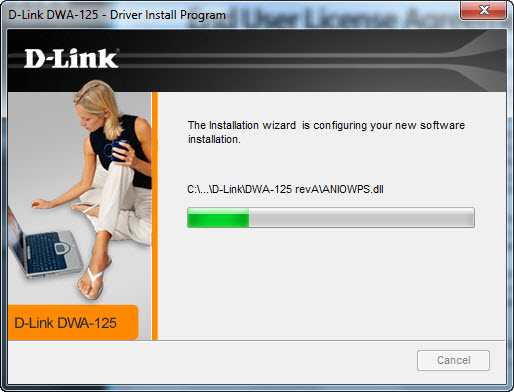
  •  Proses instalasi driver sedang berlangsung, tunggu hingga selesai.
Installation Progress
  • Setelah peripheral berhasil terdeteksi, langkah berikutnya adalah berusaha mendapatkan sinyal koneksi ke sebuah jaringan wireless yang mungkin ada. Pilih opsi secara manual (opsi pertama), kemudian klik Next.
Get Connected
  • Klik tombol Scan guna memindai sinyal jaringan wireless yang mungkin ada di sekitar kita. Berhasil ataukah tidak dalam mendapatkan sinyal tersebut, klik saja tombol Next.
Scan Wireless
  •  Jika berhasil, nama-nama jaringan wireless akan diperlihatkan pada daftar, dan anda bisa memilih salah satu diantaranya. Jika tidak ada sinyal sama sekali, maka daftar itu akan kosong. Jika ini yang Anda alami, klik tombol Back.
Contoh Wireless List
  •  Proses instalasi telah selesai, klik tombol Finish.
Finish
Peripheral wireless USB adapter D-Link DWA-125 telah berhasil terinstalasi di komputer, dan siap untuk digunakan.

Sumber: http://pintarbelajartik.blogspot.com/2012/03/bagaimana-menginstalasi-wireless-usb.html
 
Support : Creating Website | Guru Tomo | Guru Tomo
Copyright © 12.12.2013. gurutomo - All Rights Reserved
Modifikasi by Creating Website Published by Guru Tomo
Proudly powered by Blogger